Domain all-sites.de kaufen?
Wir ziehen mit dem Projekt
all-sites.de um.
Sind Sie am Kauf der Domain
all-sites.de interessiert?
domain@kv-gmbh.de · 0541-91531010
Domain all-sites.de kaufen?
Warum funktioniert Snipping Tool nicht?
Warum funktioniert Snipping Tool nicht? Gibt es eine Fehlermeldung, die angezeigt wird? Hast du versucht, das Programm neu zu starten oder deinen Computer neu zu starten? Möglicherweise liegt das Problem an fehlenden Berechtigungen oder an einer beschädigten Datei. Hast du die neueste Version des Snipping Tools installiert? **
Wie installiere ich Snipping Tool?
Um das Snipping Tool auf einem Windows-Computer zu installieren, müssen Sie zuerst sicherstellen, dass es nicht bereits auf Ihrem System vorhanden ist. Geben Sie dazu "Snipping Tool" in die Windows-Suchleiste ein. Wenn es nicht gefunden wird, können Sie es über die Systemsteuerung unter "Programme und Funktionen" installieren. Klicken Sie auf "Windows-Funktionen aktivieren oder deaktivieren" und suchen Sie nach dem Snipping Tool. Aktivieren Sie das Kontrollkästchen neben dem Snipping Tool und klicken Sie auf "OK". Das Snipping Tool sollte nun auf Ihrem Computer installiert sein und kann über die Windows-Suche oder das Startmenü geöffnet werden. **


Ähnliche Suchbegriffe für Snipping
Top-Angebote
Produkte zum Begriff Snipping:
-
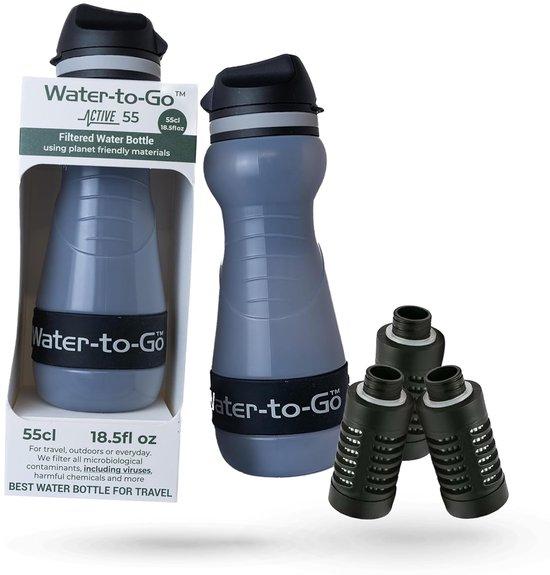
Wasserfilterflasche 550ml - Ideal für Wandern, Camping und Reisen - 3-in-1 Filter TechnologieGenießen Sie unendlich sauberes Trinkwasser mit unserer Premium-Wasserfilterflasche von 550ml. Ideal für Spaziergänge, Camping und Reisen bietet diese Flasche extreme Schutz mit einer einzigartigen 3-in-1-Filtertechnologie, die mehr als 99,99% der Wasserverunreinigungen entfernt. Füllen Sie die Flasche an Süßwasserquellen wie Seen und Bächen, um sauberes Wasser zu trinken, ohne Umstände. Kein Chemikalien oder Jod benötigt! Die Wasserfilterflasche ist wieder verwendbar, BPA-frei und schützt sowohl Sie als auch die Erde. Ein Filter ersetzt mehr als 400 Plastikflaschen für Einmaltrinken.491,58 €*Versand: 4,99 €Sichere Weiterleitung zum Anbieter
-
Hundley, Jessica: Sacred Sites. The Library of EsotericaSacred Sites. The Library of Esoterica , Sacred Sites nimmt uns mit auf eine Reise durch die Geschichte der sakralen Kunst und Architektur und erforscht die unzähligen Möglichkeiten, wie Menschen ihrer Umgebung profunde und dauerhafte Bedeutung geben. Von unserer vielleicht ältesten spirituellen Praktik, der Verehrung des Mutterleibs mit dem Körper als Tempel, bis hin zum Glauben an imaginäre Welten bereisen wir die weiten Landschaften des Mystischen, der Religion und der Fantasie. Wir versammeln uns zur Andacht, umkreisen das Lagerfeuer, verneigen uns vor dem Waldaltar und preisen im Tempel die von uns gewählten Gottheiten. Durch Pilgerreisen bahnen wir unauslöschliche Pfade, auf denen wir unseren meditativen Weg über Kontinente hinweg gehen, und immer neue Generationen von Füßen betreten diesen heiligen Boden. Durch unsere Hingabe an den Geist entwerfen wir neue Welten - wilde, phantasievolle Oden an das, was uns heilig ist: goldene, in den Fels gehauene Tempel, riesige, aus Sand und Erde geformte Spiralen, stille, in bewaldeten Hainen versteckte Heiligtümer. Wir bemalen Höhlenwände, markieren den Weg mit Felsmalereien, legen zur Ehrerbietung im Kerzenlicht am Schrein Rosen nieder. Langsam, Stein für Stein, einer kosmischen, sakralen Geometrie und Architektur folgend, errichten wir Monumente für unsere Götter. Diese verborgenen Muster finden sich in den geheimnisvollen, hoch aufragenden Pyramiden, die überall auf der Welt und in einer erstaunlichen Vielzahl von Kulturen zu finden sind; in den marmornen Heiligtümern, die für die griechischen und römischen Göttinnen erbaut wurden; in den windgepeitschten Bergklöstern des alten Asiens und in den Felsenwohnungen der Ureinwohner des amerikanischen Südwestens. Natur, Kunst, Schönheit - das sind die gemeinsamen Elemente, die sowohl an den Orten zu finden sind, die von unseren Vorfahren als heilig angesehen wurden, als auch in der Vielzahl von Umgebungen, in denen wir modernen Menschen danach streben, uns mit dem Ursprung und mit uns selbst zu verbinden. Der fünfte Band der Library of Esoterica zeichnet den Weg von schroffen Steintempeln zu transzendenten Werken der modernen Architektur nach und würdigt die kollektive Geschichte von Räumen, die durch menschliche Verehrung heilig geworden sind. , > , Erscheinungsjahr: 20240704, Produktform: Leinen, Beilage: Hardcover, quarterbound, Autoren: Hundley, Jessica, Seitenzahl/Blattzahl: 520, Themenüberschrift: BODY, MIND & SPIRIT / Spiritualism, Keyword: Esoterik; Architektur; esoterica; architecture; religion, Fachschema: Architektur / Sakrale Architekur~Natur / Anthroposophie, Grenzwissenschaften~Energie (esoterisch), Fachkategorie: Architektur: Kirchen, Sakralbauten~Religious sites / Holy or sacred places~Naturtherapie~Orte und Menschen: Sachbuch, Bildbände~Chakra, Aura und spirituelle Energie, Warengruppe: HC/Architektur, Fachkategorie: Spiritualismus, Spiritismus, UNSPSC: 49019900, Warenverzeichnis für die Außenhandelsstatistik: 49019900, Verlag: Taschen GmbH, Verlag: Taschen GmbH, Verlag: TASCHEN GmbH, Länge: 246, Breite: 180, Höhe: 48, Gewicht: 1770, Produktform: Gebunden, Genre: Geisteswissenschaften/Kunst/Musik, Genre: Geisteswissenschaften/Kunst/Musik,35,00 €*Versand: 0,00 €Sichere Weiterleitung zum Anbieter
-
Lifemed, Muskelsalbe + Kühlpad, Sofort-Kältekompresse für Reisen & Sport (10x)Nimmt den ersten Schmerz: In aller Regel heilen Sportverletzungen schneller aus, wenn zeitnah gekühlt wird. Eine Schwellung geht zurück oder lässt sich sogar in Teilen verhindern. Dadurch, dass sich die Blutgefässe zusammenziehen, wird der Stoffwechsel verlangsamt und eine mögliche Entzündung eingedämmt. Kälte-Sofortkompressen sollten daher in keiner Sporttasche fehlen. Für Reisen ideal: Auch bei Insektenstichen oder Zahnschmerzen sind Kälte-Kompressen ideal. Das Produkt lässt sich leicht anwenden und ist somit eine ideale Soforthilfe für unterwegs. Ein kräftiges Schütteln reicht aus. Danach müssen Sie die Kältepackung nur noch in ein sauberes Tuch wickeln und können die lindernde Kühle geniessen. Wichtig: Kältekompressen dürfen nicht auf blutenden Wunden benutzt werden. Praxistaugliche Grösse: Diese Kältekompresse ist für den einmaligen Gebrauch bestimmt. Mit einer Grösse von 13 auf 15 Zentimeter ist sie ideal dimensioniert und vermag auch ein Knie- oder Ellenbogengelenk zu umschliessen. Dank der gleichmässigen Kälteabgabe ist die Wirkung der Kälte-Kompresse besonders angenehm und intensiv. Kälte-Sofortkompresse: Sofort und überall einsetzbar - ideal während Reisen oder beim Sport. Einfach in der Anwendung. Kann Schwellungen verhindern und Entzündungen reduzieren. Masse: 15 x 13 cm. Farbe: weiss. Hinweis: Für den einmaligen Gebrauch bestimmt.27,99 €*Versand: 3,00 €Sichere Weiterleitung zum Anbieter



-
Wie funktioniert Snipping Tool Windows 10?
Das Snipping Tool ist ein integriertes Programm in Windows 10, mit dem Benutzer Screenshots erstellen können. Um das Snipping Tool zu verwenden, öffnen Sie es entweder über die Suche in der Taskleiste oder über das Startmenü. Wählen Sie dann die Art des Screenshots aus, den Sie erstellen möchten (Vollbild, rechteckiger Ausschnitt, freie Form oder Fenster). Klicken Sie auf "Neu" und ziehen Sie den Cursor über den Bereich, den Sie erfassen möchten. Anschließend können Sie den Screenshot speichern, kopieren oder bearbeiten. **
-
Was ist das Snipping Tool 3?
Das Snipping Tool 3 ist ein Bildschirmaufnahmeprogramm, das es Benutzern ermöglicht, Screenshots von ihrem Computerbildschirm zu erstellen. Es bietet verschiedene Aufnahmemodi wie Rechteck, Freiform, Fenster oder Vollbild. Mit dem Snipping Tool 3 können Benutzer ihre Screenshots bearbeiten, markieren und speichern, um sie später zu verwenden. Es ist ein nützliches Werkzeug für Präsentationen, Tutorials oder einfach nur zum Teilen von Bildschirminhalten. **
-
Wo werden Snipping Tool Bilder gespeichert?
Das Snipping Tool speichert standardmäßig die erstellten Bilder in der Zwischenablage. Wenn du ein Bild mit dem Snipping Tool aufgenommen hast, kannst du es in ein anderes Programm einfügen, z. B. in ein Bildbearbeitungsprogramm oder in ein Textverarbeitungsprogramm. Von dort aus kannst du das Bild dann speichern, wo du möchtest. Es gibt jedoch auch die Möglichkeit, die Einstellungen des Snipping Tools anzupassen, um die Bilder direkt an einem bestimmten Speicherort zu speichern. Hast du diese Einstellungen bereits geändert oder möchtest du wissen, wo die Standard-Speicherort für Snipping Tool Bilder ist? **
-
Wie benutze ich das Snipping Tool?
Um das Snipping Tool zu verwenden, öffne zuerst das Programm auf deinem Computer. Klicke dann auf "Neu" und wähle den Bereich aus, den du erfassen möchtest. Du kannst zwischen verschiedenen Arten von Ausschnitten wählen, z.B. Freihand, Rechteck oder Fenster. Nachdem du den gewünschten Bereich ausgewählt hast, kannst du den Ausschnitt speichern, kopieren oder markieren. Du kannst das Snipping Tool auch verwenden, um Notizen oder Markierungen auf dem Bildschirmausschnitt hinzuzufügen. **


Wie finde ich das Snipping Tool?
Das Snipping Tool ist eine integrierte Anwendung in Windows-Betriebssystemen, die es Benutzern ermöglicht, Screenshots zu erstellen. Um das Snipping Tool zu finden, können Sie einfach die Windows-Suche verwenden und nach "Snipping Tool" suchen. Alternativ können Sie auch auf das Startmenü klicken, "Alle Apps" auswählen und nach dem Snipping Tool suchen. Eine weitere Möglichkeit besteht darin, die Tastenkombination "Windows-Taste + Shift + S" zu verwenden, um das Snipping Tool schnell zu öffnen. Wenn Sie das Snipping Tool häufig verwenden, können Sie es auch an die Taskleiste oder den Desktop anheften, um einen schnellen Zugriff zu haben. **
Wo wird die Snipping Tool gespeichert?
Das Snipping Tool wird standardmäßig auf Windows-Computern im Ordner "C:\Windows\System32" gespeichert. Es handelt sich um eine integrierte Anwendung, die in der Regel bereits auf dem Betriebssystem installiert ist. Wenn du das Snipping Tool nicht finden kannst, kannst du es über die Windows-Suche aufrufen oder über die Systemsteuerung nachinstallieren. **
Top-Angebote
Produkte zum Begriff Snipping:
-
Vintage Leder Wochenendtasche für Reisen und SportDiese stilvolle Wochenendtasche ist perfekt für kurze Reisen und Sportaktivitäten. Hergestellt aus hochwertigem Leder bietet die Tasche ausreichend Platz für all Ihre Bedürfnisse, wie Kleidung, Bücher und Elektronik. Mit einem Retro-Look ist diese Tasche ein echter Blickfang.EigenschaftenAbmessungen: 54 x 31 x 26 cmGeräumiges Hauptfach mit mehreren InnenfächernHergestellt aus echtem LederDie Wochenendtasche ist ideal für Wochenendreisen sowie für tägliche Ausflüge. Nehmen Sie sie mit in die Kabine Ihres Fluges oder verwenden Sie sie als stilvolle Sporttasche. Der starke Reißverschluss und die Griffe sorgen für eine einfache Tragbarkeit.SpezifikationenModell: 9801qzAnzahl der Fächer: 2Verschlusstyp: ReißverschlussFarbe: HellbraunGut zu wissenPraktische Tasche für den täglichen GebrauchAbnehmbarer Schultergurt verfügbarMit dieser Wochenendtasche haben Sie eine stilvolle und langlebige Option für all Ihre Reisebedürfnisse. Perfekt für jeden Anlass.317,95 €*Versand: 0,00 €Sichere Weiterleitung zum Anbieter
-
Wasserfilterflasche 550ml - Ideal für Wandern, Camping und Reisen - 3-in-1 Filter TechnologieGenießen Sie unendlich sauberes Trinkwasser mit unserer Premium-Wasserfilterflasche von 550ml. Ideal für Spaziergänge, Camping und Reisen bietet diese Flasche extreme Schutz mit einer einzigartigen 3-in-1-Filtertechnologie, die mehr als 99,99% der Wasserverunreinigungen entfernt. Füllen Sie die Flasche an Süßwasserquellen wie Seen und Bächen, um sauberes Wasser zu trinken, ohne Umstände. Kein Chemikalien oder Jod benötigt! Die Wasserfilterflasche ist wieder verwendbar, BPA-frei und schützt sowohl Sie als auch die Erde. Ein Filter ersetzt mehr als 400 Plastikflaschen für Einmaltrinken.491,58 €*Versand: 4,99 €Sichere Weiterleitung zum Anbieter
-
Hundley, Jessica: Sacred Sites. The Library of EsotericaSacred Sites. The Library of Esoterica , Sacred Sites nimmt uns mit auf eine Reise durch die Geschichte der sakralen Kunst und Architektur und erforscht die unzähligen Möglichkeiten, wie Menschen ihrer Umgebung profunde und dauerhafte Bedeutung geben. Von unserer vielleicht ältesten spirituellen Praktik, der Verehrung des Mutterleibs mit dem Körper als Tempel, bis hin zum Glauben an imaginäre Welten bereisen wir die weiten Landschaften des Mystischen, der Religion und der Fantasie. Wir versammeln uns zur Andacht, umkreisen das Lagerfeuer, verneigen uns vor dem Waldaltar und preisen im Tempel die von uns gewählten Gottheiten. Durch Pilgerreisen bahnen wir unauslöschliche Pfade, auf denen wir unseren meditativen Weg über Kontinente hinweg gehen, und immer neue Generationen von Füßen betreten diesen heiligen Boden. Durch unsere Hingabe an den Geist entwerfen wir neue Welten - wilde, phantasievolle Oden an das, was uns heilig ist: goldene, in den Fels gehauene Tempel, riesige, aus Sand und Erde geformte Spiralen, stille, in bewaldeten Hainen versteckte Heiligtümer. Wir bemalen Höhlenwände, markieren den Weg mit Felsmalereien, legen zur Ehrerbietung im Kerzenlicht am Schrein Rosen nieder. Langsam, Stein für Stein, einer kosmischen, sakralen Geometrie und Architektur folgend, errichten wir Monumente für unsere Götter. Diese verborgenen Muster finden sich in den geheimnisvollen, hoch aufragenden Pyramiden, die überall auf der Welt und in einer erstaunlichen Vielzahl von Kulturen zu finden sind; in den marmornen Heiligtümern, die für die griechischen und römischen Göttinnen erbaut wurden; in den windgepeitschten Bergklöstern des alten Asiens und in den Felsenwohnungen der Ureinwohner des amerikanischen Südwestens. Natur, Kunst, Schönheit - das sind die gemeinsamen Elemente, die sowohl an den Orten zu finden sind, die von unseren Vorfahren als heilig angesehen wurden, als auch in der Vielzahl von Umgebungen, in denen wir modernen Menschen danach streben, uns mit dem Ursprung und mit uns selbst zu verbinden. Der fünfte Band der Library of Esoterica zeichnet den Weg von schroffen Steintempeln zu transzendenten Werken der modernen Architektur nach und würdigt die kollektive Geschichte von Räumen, die durch menschliche Verehrung heilig geworden sind. , > , Erscheinungsjahr: 20240704, Produktform: Leinen, Beilage: Hardcover, quarterbound, Autoren: Hundley, Jessica, Seitenzahl/Blattzahl: 520, Themenüberschrift: BODY, MIND & SPIRIT / Spiritualism, Keyword: Esoterik; Architektur; esoterica; architecture; religion, Fachschema: Architektur / Sakrale Architekur~Natur / Anthroposophie, Grenzwissenschaften~Energie (esoterisch), Fachkategorie: Architektur: Kirchen, Sakralbauten~Religious sites / Holy or sacred places~Naturtherapie~Orte und Menschen: Sachbuch, Bildbände~Chakra, Aura und spirituelle Energie, Warengruppe: HC/Architektur, Fachkategorie: Spiritualismus, Spiritismus, UNSPSC: 49019900, Warenverzeichnis für die Außenhandelsstatistik: 49019900, Verlag: Taschen GmbH, Verlag: Taschen GmbH, Verlag: TASCHEN GmbH, Länge: 246, Breite: 180, Höhe: 48, Gewicht: 1770, Produktform: Gebunden, Genre: Geisteswissenschaften/Kunst/Musik, Genre: Geisteswissenschaften/Kunst/Musik,35,00 €*Versand: 0,00 €Sichere Weiterleitung zum Anbieter
-
Warum funktioniert Snipping Tool nicht?
Warum funktioniert Snipping Tool nicht? Gibt es eine Fehlermeldung, die angezeigt wird? Hast du versucht, das Programm neu zu starten oder deinen Computer neu zu starten? Möglicherweise liegt das Problem an fehlenden Berechtigungen oder an einer beschädigten Datei. Hast du die neueste Version des Snipping Tools installiert? **
-
Wie installiere ich Snipping Tool?
Um das Snipping Tool auf einem Windows-Computer zu installieren, müssen Sie zuerst sicherstellen, dass es nicht bereits auf Ihrem System vorhanden ist. Geben Sie dazu "Snipping Tool" in die Windows-Suchleiste ein. Wenn es nicht gefunden wird, können Sie es über die Systemsteuerung unter "Programme und Funktionen" installieren. Klicken Sie auf "Windows-Funktionen aktivieren oder deaktivieren" und suchen Sie nach dem Snipping Tool. Aktivieren Sie das Kontrollkästchen neben dem Snipping Tool und klicken Sie auf "OK". Das Snipping Tool sollte nun auf Ihrem Computer installiert sein und kann über die Windows-Suche oder das Startmenü geöffnet werden. **
-
Wie funktioniert Snipping Tool Windows 10?
Das Snipping Tool ist ein integriertes Programm in Windows 10, mit dem Benutzer Screenshots erstellen können. Um das Snipping Tool zu verwenden, öffnen Sie es entweder über die Suche in der Taskleiste oder über das Startmenü. Wählen Sie dann die Art des Screenshots aus, den Sie erstellen möchten (Vollbild, rechteckiger Ausschnitt, freie Form oder Fenster). Klicken Sie auf "Neu" und ziehen Sie den Cursor über den Bereich, den Sie erfassen möchten. Anschließend können Sie den Screenshot speichern, kopieren oder bearbeiten. **
-
Was ist das Snipping Tool 3?
Das Snipping Tool 3 ist ein Bildschirmaufnahmeprogramm, das es Benutzern ermöglicht, Screenshots von ihrem Computerbildschirm zu erstellen. Es bietet verschiedene Aufnahmemodi wie Rechteck, Freiform, Fenster oder Vollbild. Mit dem Snipping Tool 3 können Benutzer ihre Screenshots bearbeiten, markieren und speichern, um sie später zu verwenden. Es ist ein nützliches Werkzeug für Präsentationen, Tutorials oder einfach nur zum Teilen von Bildschirminhalten. **
Ähnliche Suchbegriffe für Snipping
-
Lifemed, Muskelsalbe + Kühlpad, Sofort-Kältekompresse für Reisen & Sport (10x)Nimmt den ersten Schmerz: In aller Regel heilen Sportverletzungen schneller aus, wenn zeitnah gekühlt wird. Eine Schwellung geht zurück oder lässt sich sogar in Teilen verhindern. Dadurch, dass sich die Blutgefässe zusammenziehen, wird der Stoffwechsel verlangsamt und eine mögliche Entzündung eingedämmt. Kälte-Sofortkompressen sollten daher in keiner Sporttasche fehlen. Für Reisen ideal: Auch bei Insektenstichen oder Zahnschmerzen sind Kälte-Kompressen ideal. Das Produkt lässt sich leicht anwenden und ist somit eine ideale Soforthilfe für unterwegs. Ein kräftiges Schütteln reicht aus. Danach müssen Sie die Kältepackung nur noch in ein sauberes Tuch wickeln und können die lindernde Kühle geniessen. Wichtig: Kältekompressen dürfen nicht auf blutenden Wunden benutzt werden. Praxistaugliche Grösse: Diese Kältekompresse ist für den einmaligen Gebrauch bestimmt. Mit einer Grösse von 13 auf 15 Zentimeter ist sie ideal dimensioniert und vermag auch ein Knie- oder Ellenbogengelenk zu umschliessen. Dank der gleichmässigen Kälteabgabe ist die Wirkung der Kälte-Kompresse besonders angenehm und intensiv. Kälte-Sofortkompresse: Sofort und überall einsetzbar - ideal während Reisen oder beim Sport. Einfach in der Anwendung. Kann Schwellungen verhindern und Entzündungen reduzieren. Masse: 15 x 13 cm. Farbe: weiss. Hinweis: Für den einmaligen Gebrauch bestimmt.27,99 €*Versand: 3,00 €Sichere Weiterleitung zum Anbieter
-
MIIEGO openGO AL5 Sport-Kopfhörer (Bluetooth, Open-Ear Technologie)<p>Die <strong>openGO AL5 Sport-Kopfhörer</strong> von <strong>MIIEGO</strong> setzen neue Maßstäbe für Sportkopfhörer mit ihrer innovativen <strong>Open-Ear-Technologie</strong>. Diese fortschrittliche <strong>Air-Conduction-Technologie</strong> ermöglicht es dir, Musik, Podcasts oder Anrufe zu genießen, während deine Ohren frei bleiben. Dadurch kannst du deine Umgebung jederzeit wahrnehmen, was besonders beim Joggen im Straßenverkehr oder bei Outdoor-Aktivitäten von Vorteil ist.</p><p>Das federleichte und flexible Nackenband sorgt für einen stabilen Sitz, selbst bei intensiven Bewegungen. Mit einem Gewicht, das kaum spürbar ist, bieten die Kopfhörer maximalen Komfort während deiner Trainingseinheiten. Die <strong>IPX5-Zertifizierung</strong> garantiert, dass die Kopfhörer schweiß- und spritzwassergeschützt sind, sodass du sie bei jedem Wetter nutzen kannst.</p><p>Die beeindruckende Akkulaufzeit von bis zu <strong>10 Stunden</strong> ermöglicht dir volle Bewegungsfreiheit ohne lästige Ladepausen. Über die integrierten Tasten kannst du Lautstärke, Tracks und Anrufe intuitiv steuern, was dir eine einfache Handhabung während des Sports ermöglicht. Mit der neuesten <strong>Bluetooth 5.3</strong>-Technologie profitierst du von einer stabilen Verbindung zu deinem Smartphone oder anderen Geräten.</p><p>Der <strong>openGO AL5</strong> vereint Sicherheit, Komfort und Klangqualität in einem ultraleichten, offenen Design und ist somit der ideale Begleiter für alle Sportbegeisterten.</p>119,00 €*Versand: 0,00 €Sichere Weiterleitung zum Anbieter
-
Wo werden Snipping Tool Bilder gespeichert?
Das Snipping Tool speichert standardmäßig die erstellten Bilder in der Zwischenablage. Wenn du ein Bild mit dem Snipping Tool aufgenommen hast, kannst du es in ein anderes Programm einfügen, z. B. in ein Bildbearbeitungsprogramm oder in ein Textverarbeitungsprogramm. Von dort aus kannst du das Bild dann speichern, wo du möchtest. Es gibt jedoch auch die Möglichkeit, die Einstellungen des Snipping Tools anzupassen, um die Bilder direkt an einem bestimmten Speicherort zu speichern. Hast du diese Einstellungen bereits geändert oder möchtest du wissen, wo die Standard-Speicherort für Snipping Tool Bilder ist? **
-
Wie benutze ich das Snipping Tool?
Um das Snipping Tool zu verwenden, öffne zuerst das Programm auf deinem Computer. Klicke dann auf "Neu" und wähle den Bereich aus, den du erfassen möchtest. Du kannst zwischen verschiedenen Arten von Ausschnitten wählen, z.B. Freihand, Rechteck oder Fenster. Nachdem du den gewünschten Bereich ausgewählt hast, kannst du den Ausschnitt speichern, kopieren oder markieren. Du kannst das Snipping Tool auch verwenden, um Notizen oder Markierungen auf dem Bildschirmausschnitt hinzuzufügen. **
-
Wie finde ich das Snipping Tool?
Das Snipping Tool ist eine integrierte Anwendung in Windows-Betriebssystemen, die es Benutzern ermöglicht, Screenshots zu erstellen. Um das Snipping Tool zu finden, können Sie einfach die Windows-Suche verwenden und nach "Snipping Tool" suchen. Alternativ können Sie auch auf das Startmenü klicken, "Alle Apps" auswählen und nach dem Snipping Tool suchen. Eine weitere Möglichkeit besteht darin, die Tastenkombination "Windows-Taste + Shift + S" zu verwenden, um das Snipping Tool schnell zu öffnen. Wenn Sie das Snipping Tool häufig verwenden, können Sie es auch an die Taskleiste oder den Desktop anheften, um einen schnellen Zugriff zu haben. **
-
Wo wird die Snipping Tool gespeichert?
Das Snipping Tool wird standardmäßig auf Windows-Computern im Ordner "C:\Windows\System32" gespeichert. Es handelt sich um eine integrierte Anwendung, die in der Regel bereits auf dem Betriebssystem installiert ist. Wenn du das Snipping Tool nicht finden kannst, kannst du es über die Windows-Suche aufrufen oder über die Systemsteuerung nachinstallieren. **
* Alle Preise verstehen sich inklusive der gesetzlichen Mehrwertsteuer und ggf. zuzüglich Versandkosten. Die Angebotsinformationen basieren auf den Angaben des jeweiligen Shops und werden über automatisierte Prozesse aktualisiert. Eine Aktualisierung in Echtzeit findet nicht statt, so dass es im Einzelfall zu Abweichungen kommen kann. ** Hinweis: Teile dieses Inhalts wurden von KI erstellt.